広告バナーの初稿を生成AIで作ると、背景、商品画像、ロゴ、文字が一枚に混ざり、後から直したい場所を切り分けにくくなります。バナー生成AIは完成物を一発で任せるより、背景案と固定する素材を分けると広告品質へ近づけやすくなります。静止画の修正過程と掲載前確認を追うことで、どこをAIに任せ、どこから人が広告として仕上げるかを決めやすくなります。
バナー生成AIで分けるもの
生成背景は、広告の雰囲気や場面を作るためにAIで出す画像部分です。固定レイヤーは、商品写真、正式ロゴ、商品名のように形や内容を変えずに残す素材です。この二つを分けると、AIの出力を広告の完成物として扱う前に、どこを差し替えられるかが見えます。
背景と商品を混ぜない
生成AIは、商品の周辺に置く場面や背景の案を作る工程で使いやすい道具です。Adobeの公式資料でも、プロンプトでベースとなるイメージを作り、生成拡張でサイズを調整し、最後に文字や装飾を追加する流れが紹介されています。(Adobe Photoshop生成A(公式))背景案を作る機能の例として見ると、商品写真や正式ロゴまで一枚の生成画像に混ぜない設計へつなげやすくなります。
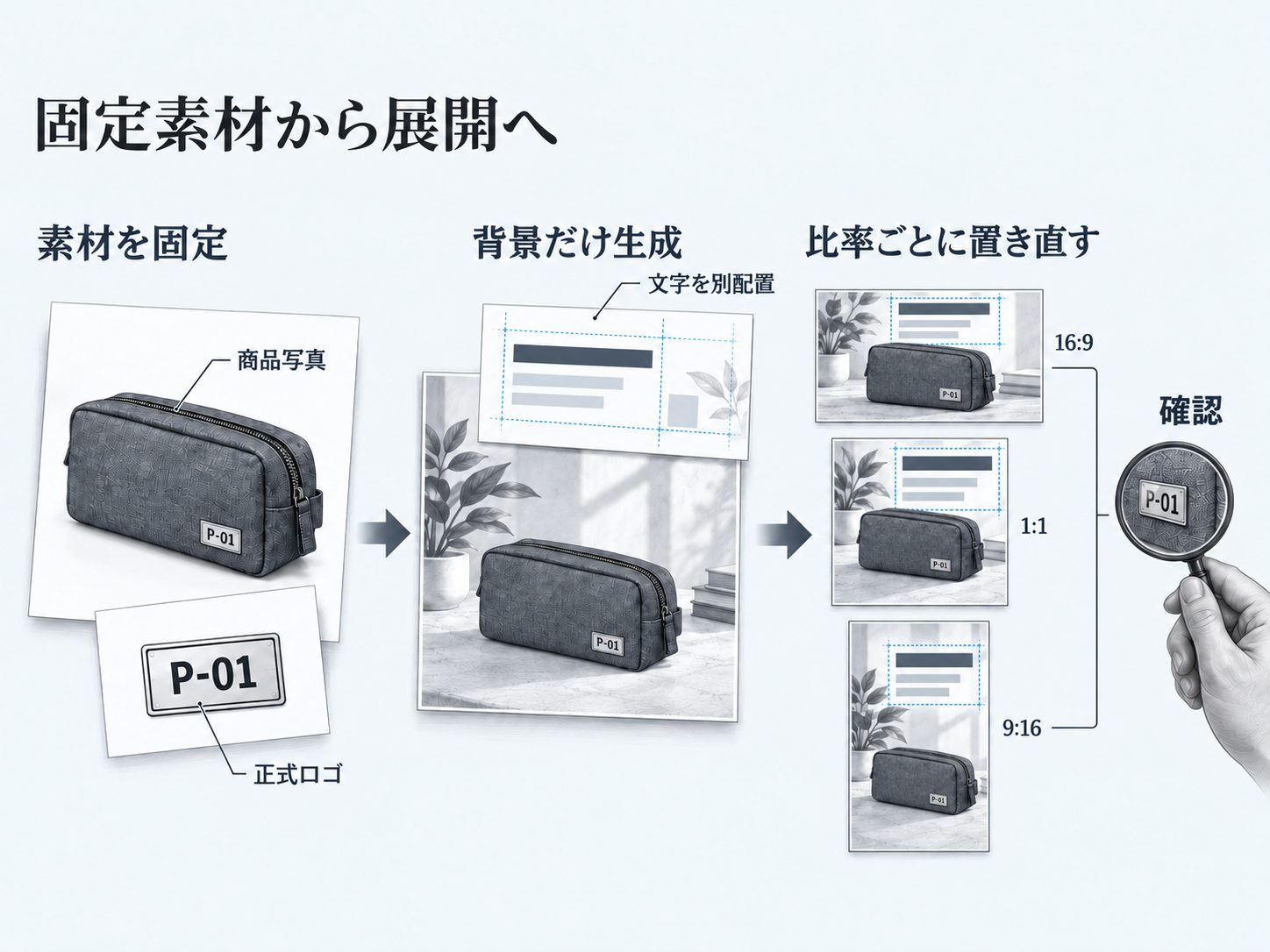
商品写真がある広告では、商品の原本を固定レイヤーとして残し、背景だけを変えられる状態にします。サービス商材のように商品写真がない場合は、正式ロゴを商品写真の代わりに固定し、生成背景の上へ後から配置します。商品やロゴを背景に焼き込まないことで、比率変更、余白調整、文字の置き直しを広告制作側で扱いやすくなります。
文字は最後に固定する
CTA、金額、期限、条件の文字は、生成画像の一部として作るより、最後に固定する方が確認しやすくなります。(Google広告 アセットとリンク先(公式))2026年10月6日に確認したGoogle広告のレスポンシブディスプレイ広告ガイドでは、画像への文字やロゴの重ね表示を避けることは推奨事項であり、機能しない見せかけのボタンはポリシー違反と説明されています。同ページにはデマンドジェネレーションへの移行も案内されているため、入稿時は利用するキャンペーンの仕様を確認します。サイト用の完成バナーと、媒体へ渡す画像素材では条件を分けて扱います。
サイト用や自社資料用の完成バナーで白いCTAを明るい背景に載せると、ボタンらしく見えても読めない状態になります。文字を最後に固定していれば、CTAの下地を濃くする、文字量を減らす、配置を変えるといった修正を背景生成からやり直さずに行えます。可読性とリンク先の整合を同時に見るためにも、文字は生成背景とは別の判断対象として残します。
完成物と素材を分ける
完成バナーは、媒体やサイトへ渡す最終の画像です。一方で、生成背景、固定レイヤー、文字は、完成バナーを作るための素材や条件として扱います。素材を完成物と同じ扱いにすると、次の修正で何を変えてよいかが分かりにくくなります。
広告制作では、AIの役割を背景案の作成に寄せ、人の役割を商品、ロゴ、文字、最終確認に寄せると、修正理由を残しやすくなります。Google広告の資料では、画像やロゴなどのアセットが組み合わされるため設定を慎重に行う必要があると説明されています。(Google広告 アセットとリンク先(公式))生成AIと人の担当境界を表にしておくと、背景の作り直し、固定素材の差し替え、完成物の入稿判断を混同しにくくなります。
横にスクロールして比較できます
| 対象 | AIの役割 | 人の役割 | 残す条件 |
|---|---|---|---|
| 生成背景 | 雰囲気や場面の案を作る | 商品と文字を置ける余白を見る | 背景だけで差し替え可能にする |
| 固定レイヤー | 形や内容を変えない | 商品写真や正式ロゴを保持する | 原本と配置条件を残す |
| 文字 | 本文やCTAは生成しない | 可読性とリンク先の一致を見る | 後から修正できる状態にする |
| 完成バナー | 背景案の候補を支える | 媒体へ渡す最終画像を確認する | 採用理由と修正理由を残す |
商品画像と文字がずれない流れ
商品画像と文字がずれない流れは、生成AIへ渡す範囲を背景に寄せ、商品写真やロゴや原稿を固定して扱うほど安定します。完成画像を一枚で作ろうとすると、後から価格、CTA、リンク先の表現を直すたびに画像全体を作り直すことになります。
素材を先に固定する
最初にそろえる素材は、商品写真または正式ロゴ、原稿、CTA、掲載先サイズ、リンク先です。商品写真やロゴは広告の事実を支える固定レイヤーとして扱い、生成AIに描き直させる対象から外します。背景は訴求の雰囲気を広げる部分なので、変えてよい素材として分けます。
Adobeの生成AI活用例でも、ベースとなるイメージを生成した後に文字や装飾を追加してバナーを完成させる流れが示されています。(Adobe Photoshop生成A(公式))商品を置く場面では、商品オブジェクトの背景を選び、生成したいシーンを入力して背景を作る考え方が紹介されています。広告制作ではこの考え方を、商品写真やロゴを変えない領域と背景を試す領域の分離として使います。
固定レイヤーは、媒体へ渡す前に人が責任を持って見直す部分です。商品名、価格、期限、CTAの文言、リンク先の説明は、見た目だけでなく内容の一致が必要になります。背景を作る前にこれらを同じ作業台に置くと、生成結果を選ぶ基準も、後で直す理由もぶれにくくなります。
サービス商材では商品写真の代わりに正式ロゴを固定し、商品の写真がある場合はその原本を別レイヤーに残します。実制作では、正式なロゴSVGと文字をHTMLの別レイヤーで配置し、生成AIで作った背景と分けて扱いました。この分け方にすると、背景案を差し替えてもロゴの形やCTAの文言を崩さずに確認できます。
背景だけを生成する
背景生成の指示には、目的、ターゲット、構成、訴求、トーンを入れます。Adobeの例では、美容系広告バナーで人物の場面、色調、背景、光の表現をプロンプトに入れてベース画像を作っています。(Adobe Photoshop生成A(公式))広告バナーでも、商品の名前や価格を生成させるより、背景の雰囲気、余白、視線の流れ、色の温度を指定するほうが修正しやすくなります。
たとえばサービス商材なら、背景には信頼感のある業務風景、明るい余白、見出しを置ける上部の空き、CTAが沈まない下部の濃い面を指定します。商品写真がある場合は、写真そのものを生成させず、背景だけに質感や場面を与えます。価格、期限、商品名、CTAは後から文字として置くため、背景生成の指示には入れすぎません。
SynClipのプロンプト草案では、商品資料から事実、訴求候補、禁止表現を書き出す考え方が置かれています。バナー制作でも同じで、生成AIに雰囲気を任せる前に、言ってよい訴求と言ってはいけない表現を分けると、背景案の採否がしやすくなります。背景の候補がきれいでも、商品の事実と合わない印象を作る場合は採用しません。
背景だけを生成する設計にすると、後から原稿やCTAを変えても、商品写真やロゴの品質を保ったまま修正できます。Google広告のレスポンシブディスプレイ広告では、広告見出し、説明文、画像、ロゴを広告を構成するアセットとして用意する考え方が示されています。(Google広告 アセットとリンク先(公式))画像とロゴとテキストを別のアセットとして扱う発想は、AIで作った背景を広告品質へ整えるときにも使えます。
背景生成の段階では、後から文字を置く場所まで含めて余白を指定します。Adobeの生成拡張の例では、生成したイメージを使ってさまざまなサイズのバナーを作り、縦や横へ広げた部分に画像が追加される流れが示されています。(Adobe Photoshop生成A(公式))広告の作業では、広げられる背景と固定する文字を分けておくほど、サイズ変更後の修正箇所を小さくできます。
比率ごとに置き直す
比率展開とは、同じ訴求と同じ固定素材を、横長、正方形、縦長など別の縦横比へ置き直す作業です。安全領域とは、ロゴ、見出し、CTAが切れたり、背景に沈んだりしないように確保する見え方の余白です。1200x628、1080x1080、1080x1350のように出力サイズが変わると、同じ文字量でも読みやすい位置と余白の量が変わります。
Google広告の画像ガイドラインでは、横向き画像の推奨サイズとして1200×628、スクエア画像の推奨サイズとして1200×1200、縦長画像の推奨サイズとして900×1600が示されています。(Google広告 アセットとリンク先(公式))アップロードした画像はレイアウトによって表示サイズが変わる場合があり、同じ資料では画像の上にロゴ、テキスト、ボタンを重ねない考え方も示されています。Google広告へ渡す画像と、自社サイト用や制作検討用に文字とロゴを別レイヤーで置く案は分けて扱うと、媒体の前提と制作上の確認を混同しにくくなります。
1200x628では横方向に視線が流れやすく、ロゴと見出しとCTAを一列に近い構成で検討できます。1080x1080では中央に情報が集まりやすいため、見出しとCTAの距離を詰めすぎない確認が必要です。1080x1350では縦方向の余白を使えますが、下部のCTAが背景の明暗に埋もれないように置き直します。
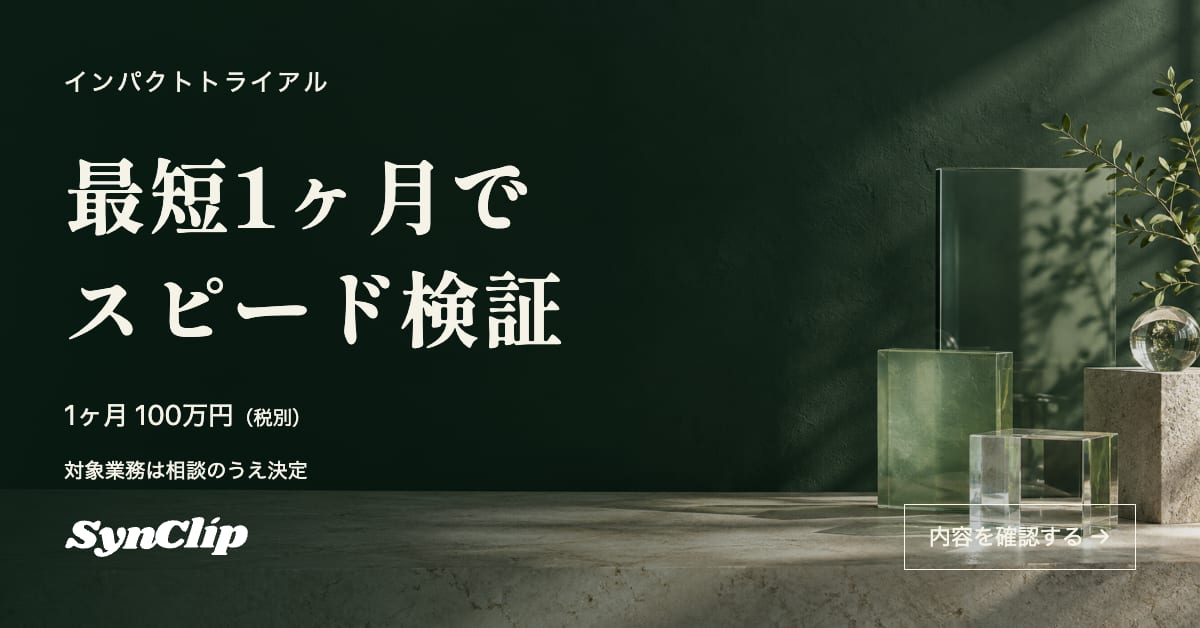
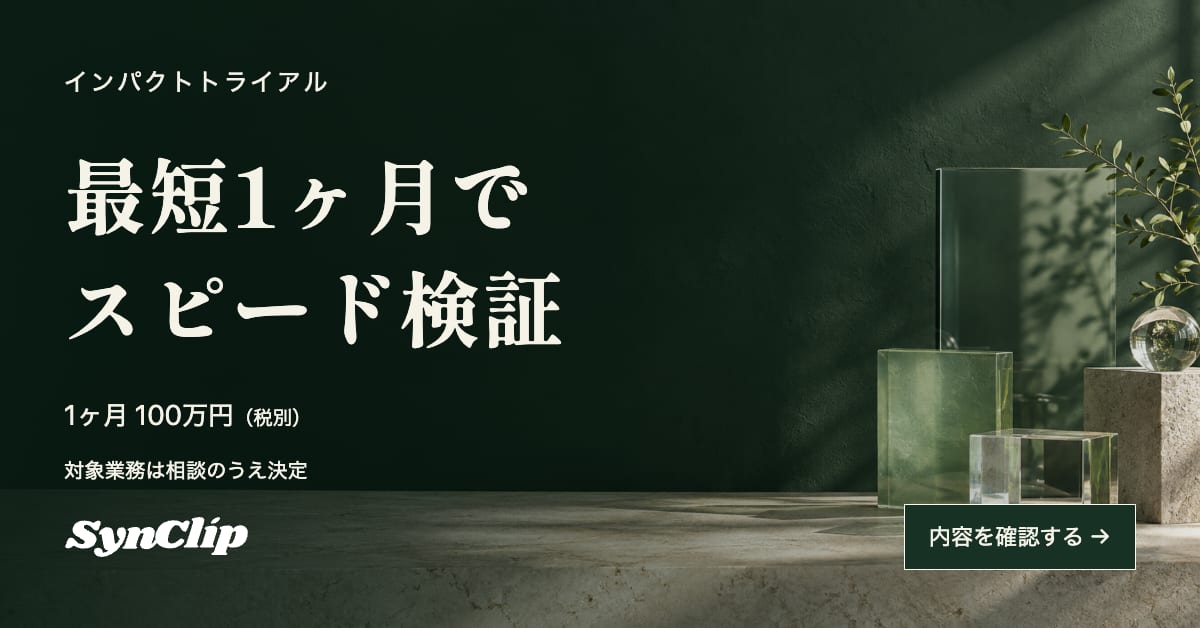
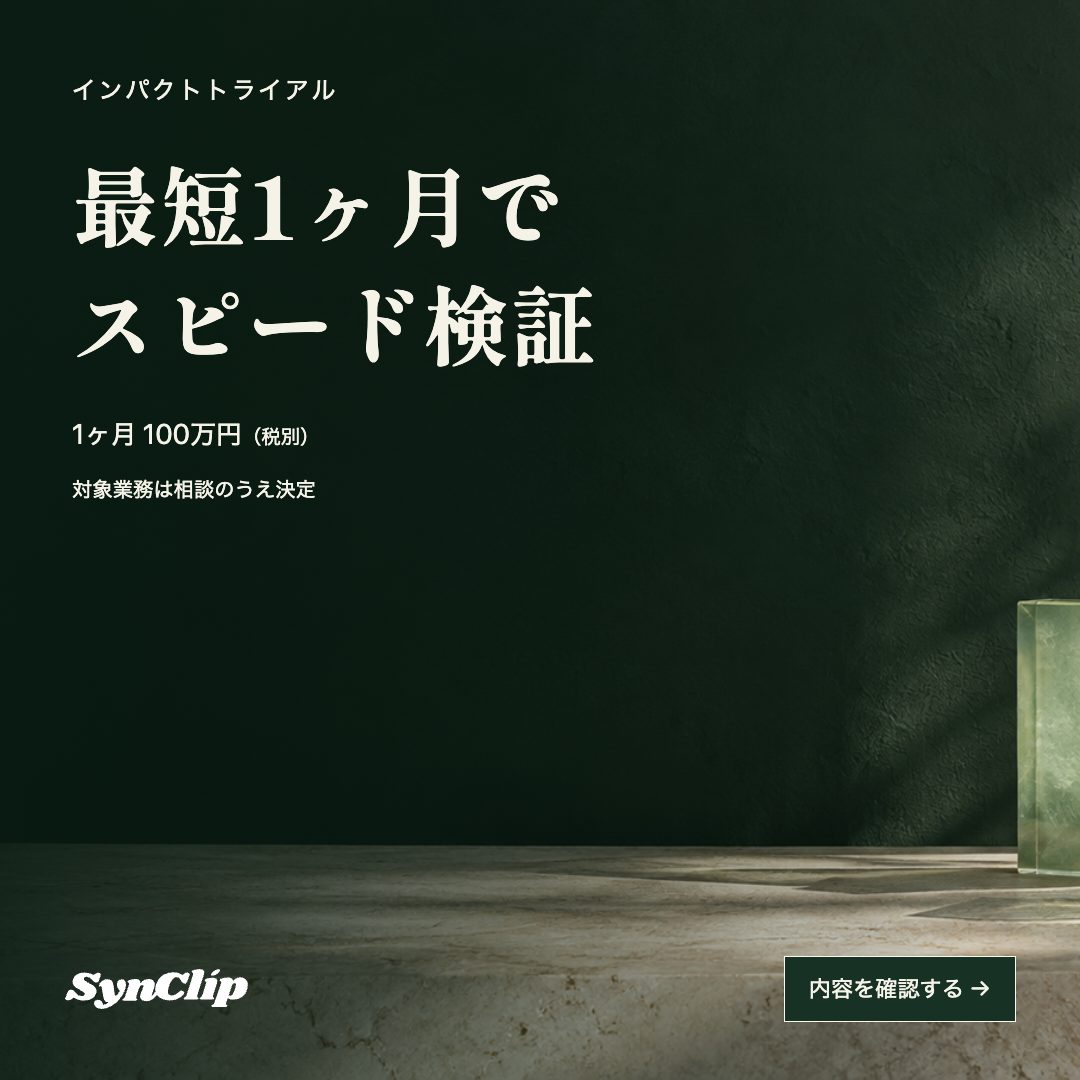
実制作では、Chromeで1200x628、1080x1080、1080x1350の三つの実画像を出力し、同じロゴと文字を別比率へ置き直しました。初稿はCTAの白文字が明るい背景に重なったため、下地を濃い緑に変えています。比率展開では、背景の良し悪しだけでなく、CTAが読めるか、ロゴが小さくなりすぎないか、見出しの改行が不自然にならないかを比率ごとに見ます。
バナー生成AIの修正差分を見る
修正差分とは、初稿と修正版を並べて、広告として直した箇所と理由を見える形にしたものです。バナー生成AIを使うと、背景の雰囲気は早く作れますが、ロゴ、価格、期間、CTAまで画像の中に混ざると後から直しにくくなります。商材の事実を固定し、背景と文字を別に扱うと、広告としての判断を人が差し込みやすくなります。
公開商材の材料
SynClipのインパクトトライアルを題材にすると、サービス商材でも商品写真の代わりに正式ロゴを固定素材として扱えます。背景は画像生成で作り、ロゴと文字は後からHTMLの別レイヤーで配置します。商品の写真がある商材では、写真の原本を固定素材として残し、背景だけを変える考え方に置き換えられます。
商材情報として使う文字は、公開ページにある事実だけに絞ります。インパクトトライアルは、広告業務のAI化を最短1ヶ月でスピード検証する入口で、費用は100万円税別/1ヶ月です。(SynClip インパクトトライアル)対象は広告制作・運用の業務から相談のうえ決め、複数の業務にまたがる提案もできます。
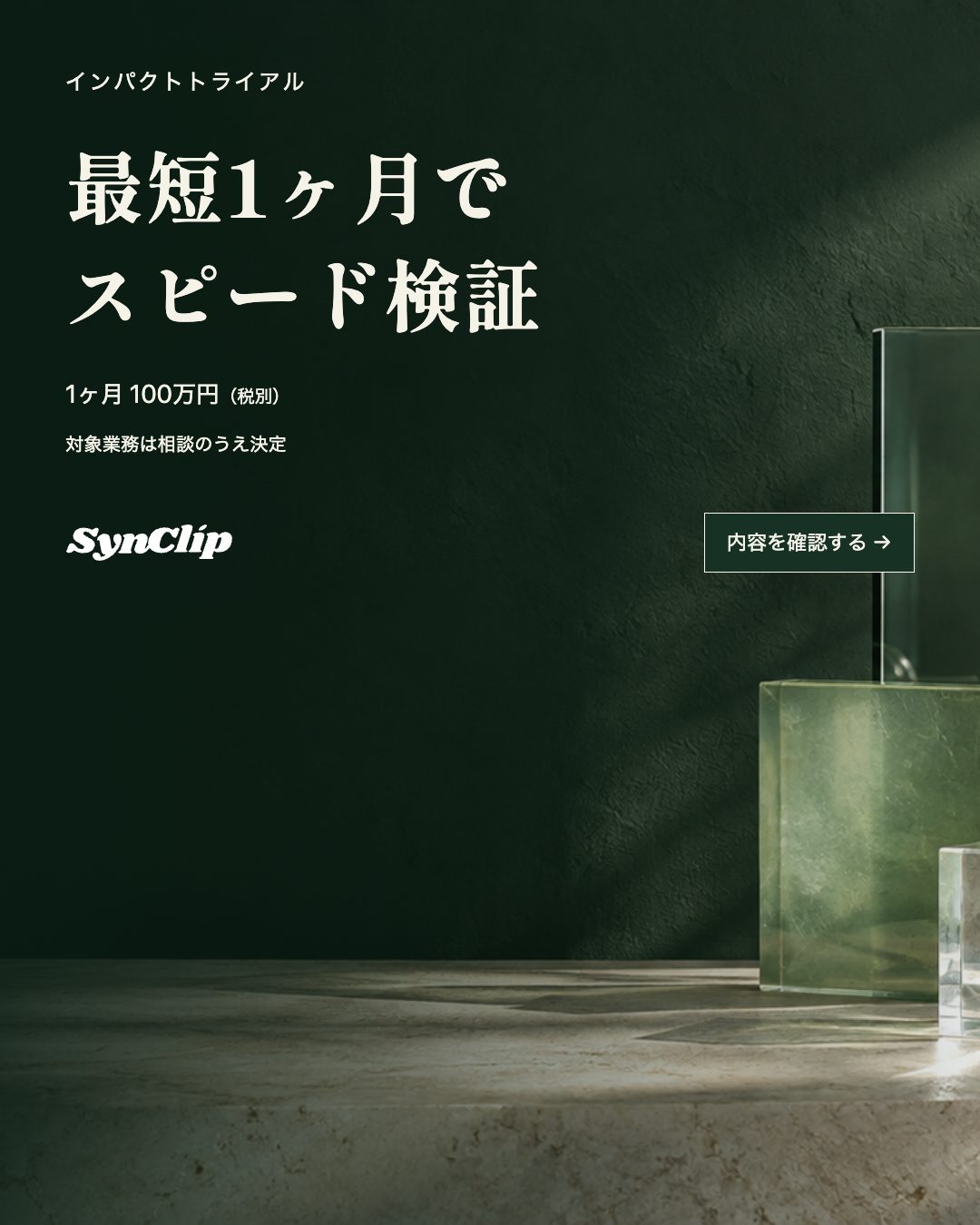
編集部のバナー制作では、背景、ロゴ、文字を別々に扱い、1200×628px、1080×1080px、1080×1350pxの3比率を出力しました。最初の横長案では白いCTA文字と明るい背景が重なったため、下地を濃い緑に変えました。掲載しているのは、この変更前後と比率ごとの静止画です。配信した広告の効果や制作時間を測った例ではありません。掲載先の仕様への適合は媒体ごとに別途確かめます。
実制作では、背景生成のプロンプト、文字を置く前の背景、横長、正方形、縦長の完成画像を分けて保存します。Adobeの公式情報は生成AI機能の例として、ベースとなるイメージを生成し、生成拡張でサイズを調整し、最後に文字や装飾を追加する流れを示しています。(Adobe Photoshop生成A(公式))ただし、この題材ではAdobeで実操作したとは扱わず、実際の出力はCodexの画像生成とChromeで作った画像として分けます。
初稿から修正版への理由
初稿では、CTAの白文字が明るい背景に重なり、押してほしい場所が弱く見える状態になりました。そこでCTAの下地を濃い緑に変え、白文字との明暗差を作りました。直したのは装飾の好みではなく、クリック前に視線がCTAへ届くかという広告上の理由です。
この修正では、背景そのものを作り直す前に、固定文字の置き方を変えています。背景を毎回再生成すると、ロゴや見出しの位置まで揺れやすくなります。下地だけを足す修正なら、訴求文、ロゴ、金額や期間の文字を保ったまま、可読性を改善できます。
広告視点では、CTAが見えることと、クリック後に読者が見る説明と矛盾しないことを分けて見ます。Google広告のガイドでは、広告のコンテンツがランディングページに反映されていることを確認する考え方が示されています。(Google広告 アセットとリンク先(公式))初稿から修正版への判断も、見た目の改善だけでなく、押した先で読める商材情報と広告内の文字がずれないことを前提にします。
三つの比率で比べる
完成画像は1200x628、1080x1080、1080x1350の三つで出力します。同じロゴと文字でも、横長では左右の余白、正方形では中央の密度、縦長では上下の流れが見え方を変えます。比率を変える作業は単なるリサイズではなく、固定した素材を別の広告面で読み直す工程です。
Google広告のレスポンシブディスプレイ広告では、横向き画像の推奨サイズとして1200×628、スクエア画像の推奨サイズとして1200×1200、縦長画像の推奨サイズとして900×1600が示されています。(Google広告 アセットとリンク先(公式))今回の三比率は、このような掲載先ごとの見え方を考えるための制作比較です。媒体の推奨値そのものを保証条件にせず、文字量、余白、CTAの見え方を人が確認します。
横長の1200x628は、見出しとCTAを左右に分けやすい一方で、背景の明るい帯に文字が乗ると読みにくくなります。正方形の1080x1080は、ロゴ、見出し、CTAを近づけやすい一方で、文字量が増えると詰まって見えます。縦長の1080x1350は、上から下へ読む流れを作りやすい一方で、CTAが下に寄りすぎると最初の視界から外れます。
この比較は、配信効果の実測ではありません。制作時間短縮やクリック率の改善も測定値として扱いません。三つの比率を並べる目的は、同じ訴求でも広告面が変わると直す点が変わることを、制作前の判断材料にすることです。
横にスクロールして比較できます
| 比率 | 強い点 | 直す点 | 確認者 |
|---|---|---|---|
| 1200x628 | 横の余白で訴求を分けやすい | 明るい帯とCTAの重なりを見る | 制作担当と広告担当 |
| 1080x1080 | ロゴと見出しをまとめやすい | 文字量で中央が詰まらないか見る | 制作担当とブランド確認者 |
| 1080x1350 | 上から下へ視線を作りやすい | CTAが下に沈まないか見る | 制作担当と入稿担当 |
次の2枚は横長バナーの修正前と修正後です。1枚目は白いCTA文字が背景に紛れて読みにくい問題例として掲載し、2枚目では同じ位置の文字に濃い緑の下地を加えています。媒体への入稿適合や配信効果の比較ではなく、サイト用の完成バナーを仕上げる過程を見ます。
掲載前に人が見る項目
入稿前確認は、生成した画像を媒体へ渡す前に、人が広告としての見え方、商品事実、リンク先、素材の出どころ、採否理由を順番に見る工程です。背景や構図が良く見えても、文字が読めない、リンク先と内容がずれる、ロゴや素材の扱いが曖昧なままでは広告として使いにくくなります。
CTAと可読性
CTAは、背景画像の中に見せかけのボタンとして焼き込むのではなく、広告文や完成バナー上の固定文字として読める状態にします。明るい背景に白い文字を置く、細い文字を小さく置く、周囲の装飾がCTAより強く見える、といった状態は入稿前に戻します。媒体へ渡す直前の確認では、デザインの好みよりも、遠目でも読めるか、クリック前に迷わないかを先に見ます。
Google広告の資料では、画像の上にロゴやテキストを重ねることや、ボタンを重ねて表示することを避ける項目が示されています。(Google広告 アセットとリンク先(公式))あわせて、その資料の画像ガイドラインはおすすめの作成方法であり、すべての広告とアセットは広告ポリシーに準拠する必要があると説明されています。実制作の確認では、この出典が述べる画像アセットの注意点と、文字レイヤーを別に持つ完成バナーの設計判断を分けて扱います。
- CTAを画像内の見せかけボタンとして焼き込んでいない
- CTAが背景色に沈まず一目で読める
- 見出しと補足とCTAの役割が分かれている
- 商品写真やロゴより装飾が目立っていない
- 価格や期間などの事実が小さすぎない
- リンク先の内容とCTAの言い方が合っている
- 素材の出どころと利用範囲を確認している
- ブランドの色やロゴの扱いが崩れていない
- 比率を変えても文字とCTAが欠けていない
商品事実とリンク先
広告に価格、期間、対象、条件を書く場合は、画像の中だけで成立させず、リンク先の説明と同じ内容になっているかを見ます。Google広告の資料では、広告のコンテンツがランディングページに反映されていることを確認する考え方が示されています。(Google広告 アセットとリンク先(公式))CTAで期待を作り、遷移後に別の条件が出る状態は、クリック前の約束とクリック後の体験がずれます。
リンク先そのものも入稿前確認の対象です。Google広告のリンク先要件では、広告のリンク先が一般的なブラウザとデバイスで正常に機能する必要があるとされています。(Google広告 リンク先要件(公式))画像の見た目だけを承認しても、遷移先がエラーになる、表示URLと最終ページの内容がずれる、操作しにくいページへ飛ぶ状態では広告として止まりやすくなります。
著作権や商用利用は、法律相談の断定ではなく、素材の出どころと社内規程の確認に分けます。生成背景、商品写真、ロゴ、フォント、アイコンをそれぞれ分け、どの素材をどの範囲で使えるかを確認します。画像生成で作った雰囲気が良くても、正式ロゴを変形していないか、商品写真を無断で合成していないか、社外に出せる素材かを人が見ます。
採否の理由を残す
採用、却下、修正の理由は、次の制作で同じ迷いを繰り返さないために残します。残す列は、案の名前、採否、直したい箇所、理由、根拠になった商品事実、リンク先の確認結果、次回に引き継ぐ条件に分けると使いやすくなります。AIの出力をそのまま承認するのではなく、人が最終採否とブランド整合を見て、判断の言葉を残します。
却下理由は、雰囲気が違うだけで終わらせず、どの確認項目に合わないかへ落とします。たとえば、CTAが読みにくい、ロゴより背景が強い、商品事実の書き方がリンク先と違う、比率を変えると文字が欠ける、という形にすると次の案へ渡せます。採用理由も同じように残すと、生成AIへ戻す条件、人が直す条件、媒体へ渡す完成物の条件が分かれます。
バナー制作のよくある疑問
- バナーの扱い
- バナーは広告やサイト上で、画像、ロゴ、見出し、説明文、行動を促す文言を組み合わせ、リンク先へ進ませる広告アセットとして扱います。Google広告のレスポンシブディスプレイ広告では、広告見出し、説明文、画像、ロゴなどを広告を構成するアセットとして用意する考え方が示されています。 静止画のバナー制作では、生成した一枚の画像を完成物と見なすより、背景、商品写真またはロゴ、文字、リンク先の説明を分けて確認するほうが直しやすくなります。掲載面に渡す完成画像は最後に作りますが、判断の途中では素材ごとに変更できる状態を残すと、比率や訴求を変えたときの手戻りを抑えられます。 広告アセットとして扱うと、バナーは見た目の画像だけでなく、どの訴求をどのページへつなぐかまで含む制作対象になります。背景の雰囲気が良くても、見出しと説明文が別の約束をしていたり、ロゴが小さすぎたりすると、クリック前の理解が弱くなります。
- 画像生成AIが苦手な場面
- 画像生成AIの限界として断定するより、広告制作では文字、金額、ロゴ、商品写真を背景と分けて扱う設計にします。Google広告のガイドでは、画像の上にロゴを重ねないこと、画像の上にテキストを挿入しないこと、画像にボタン画像を追加しないことが画像に関する注意点として示されています。 背景の雰囲気を作る用途ならAIを使いやすい一方で、価格やCTAのように後から確認が必要な要素を画像に焼き込むと、リンク先の表現や入稿前の修正に合わせにくくなります。使えないと切り捨てるのではなく、背景は生成し、ロゴや商品写真や文字は固定レイヤーとして人が確認する分担にすると、広告としての品質を調整できます。 無料でバナーを作る場合でも、先に見るべき点はツール名ではなく、固定したい素材を画像の中で崩さず扱えるかです。商品写真、正式ロゴ、価格、期限、CTAを後から直せる状態に分けられない場合は、見た目の初稿が早くても広告としての確認が重くなります。商用利用や素材の扱いは、使うツールの表示だけで判断せず、社内で使える素材か、媒体へ出せる素材か、リンク先の説明と合う訴求かを人が確認します。
- ホームページ用の考え方
- ホームページ用のバナーでも、最初に掲載場所の比率とリンク先の説明を合わせます。Google広告の資料では、横向き、スクエア、縦向きなどのアスペクト比ごとに画像を用意する前提があり、アップロードした画像が表示されるサイズはレイアウトによって変わる場合があるとされています。 ページ内のバナーは、背景がきれいに見えるかだけでなく、CTAが読めるか、クリック後に表示されるページの内容と訴求がずれていないかを確認します。Google広告のリンク先要件では、ユーザーが広告をクリックして移動したウェブサイトが正しく機能し、有用で、操作しやすいものであることが求められています。 ホームページ内では、同じバナーでも上部、記事中、サイド領域、フッター近くで読まれ方が変わります。背景は掲載場所の明るさや余白に合わせ、文字とCTAはリンク先で読める内容と同じ約束にそろえると、生成画像を飾りではなく導線として使いやすくなります。無料の作成手段を使う場合も、完成画像を置いて終わりにせず、掲載場所ごとに文字の大きさ、CTAの見え方、リンク先の動作を見直す流れにします。
自社の業務で試す
自社の業務でAIを試す方法を検討している方は、インパクトトライアルをご覧ください。最短1ヶ月でスピード検証する進め方と費用を紹介しています。