撮影済みの動画を早く整えたいとき、AI機能の名前だけで選ぶと、返ってきた動画をどこまで人が確認すべきかが曖昧になります。動画編集AIは、素材整理、文字起こし、字幕、縦化、修正確認を分けて選ぶものです。既存素材の状態から機能を選び、字幕と音と画角をどの担当が見るかまで決められます。
動画編集AIで何を任せるか
生成と編集を分ける
撮影済みの素材を扱うときは、まず生成と編集を分けて考えます。生成は新しい映像や音楽を作る領域で、編集は手元の動画から不要な間を削り、字幕や音や画角を整え、公開前に確認できる状態へ近づける領域です。動画編集AIは、既存素材の編集で人の作業を支援する機能群として扱うと、使う機能と確認する担当を決めやすくなります。
編集部の設計例では、生成映像と既存素材の編集を分け、字幕の意味、音切れ、間の削りすぎ、商品名、画角を確認票で見ます。Adobeに関する記述は公式資料の仕様説明であり、編集部の実演はCodexとFFmpegによる画角の変更です。台本作成や新規映像の制作と、手元の映像を編集する作業は分けて考えます。
支援機能の名前をそろえる
音声テキスト変換は、動画の音声を文字へ変え、トランスクリプトやキャプションや字幕を作る支援です。Adobe Premiereの音声テキスト変換では、ビデオ音声の文字起こしからキャプション、字幕、トランスクリプトを自動生成できると説明されています。(Adobe Premiere 音声テ(公式))音声がある素材では、この仕様を根拠に、文字にした後で意味と表記を人が見る工程を置けます。
テキストベース編集は、文字起こしされたテキストを使って、対応する動画クリップをトリミングしたり並べ替えたりする編集方法です。Adobe Premiereの説明では、文字起こしのテキストを選択して並べ替えると、関連するビデオクリップが自動的にトリミングされ、タイムラインで調整されます。(Adobe Premiere テキス(公式))話す素材の粗い編集では、タイムラインだけを見る前に、発話の文字列から不要な箇所を探せます。
ただし、支援機能の名前が同じでも、返ってくるものはツールや素材によって変わります。無音カットは短くなった動画、字幕生成は字幕案、縦化は別比率の動画、音声補正は聞き取りやすくした音を返す機能として分けると、人が見る点を割り当てやすくなります。企業の編集で使う比較案としては、機能名だけで並べるよりも、入力素材、返るもの、確認項目を同じ表でそろえると、誰が何を見るかを割り当てやすくなります。
横にスクロールして比較できます
| 素材 | 支援機能 | 返るもの | 人が見る点 |
|---|---|---|---|
| 音声素材 | 音声テキスト変換 | 文字起こしと字幕案 | 意味と固有名詞 |
| 横長素材 | 縦化と画角調整 | 縦長や正方形の動画 | 顔と商品の切れ |
| 短尺素材 | 字幕と軽いカット | 公開前の短い動画 | 間の削りすぎ |
| 音声不良素材 | 音声補正 | 聞き取りやすい音 | 声の自然さ |
素材から機能を選ぶ
最初に見るべきなのは、使いたいAI機能の一覧ではなく、素材の状態です。長尺インタビューなら発話を文字にして要らない部分を探し、商品紹介なら商品名と表記の揺れを見ます。横長広告なら縦化後に顔や商品や字幕が切れないかを見て、音声不良の素材なら字幕を作る前に聞き取りやすさを整えます。
素材別に機能を選ぶと、確認者の役割も決めやすくなります。話の意味を見る人、商品名を見る人、媒体ごとの画角を見る人を分けると、AIの返り値をそのまま採用する流れになりにくくなります。SynClipの設計例では、元映像と字幕の意味、音切れ、不要な間の削りすぎ、商品名の表記、画角の切れを同じ確認票で確認する前提にします。
横にスクロールして比較できます
| 素材の状態 | 最初に見る機能 | 避けたい失敗 | 確認者 |
|---|---|---|---|
| 無音が多い | 無音カット | 必要な間まで削る | 編集担当 |
| 字幕が必要 | 音声テキスト変換 | 意味が変わる表記 | 内容確認者 |
| 縦化したい | 画角調整 | 顔や商品が切れる | 媒体担当 |
| 音が荒い | 音声補正 | 声が不自然になる | 編集担当 |
| 修正が多い | テキストベース編集 | 理由が残らない | 進行管理者 |
動画編集AIが返す工程を分ける
動画編集AIを使う工程案として、文字起こし、粗い編集、字幕、書き出し確認を分けます。それぞれでAIに依頼する作業と人が見る項目を決め、元映像の意味、音、画角に問題がないかを確認します。工程を分けるだけで品質が保証されるわけではありません。
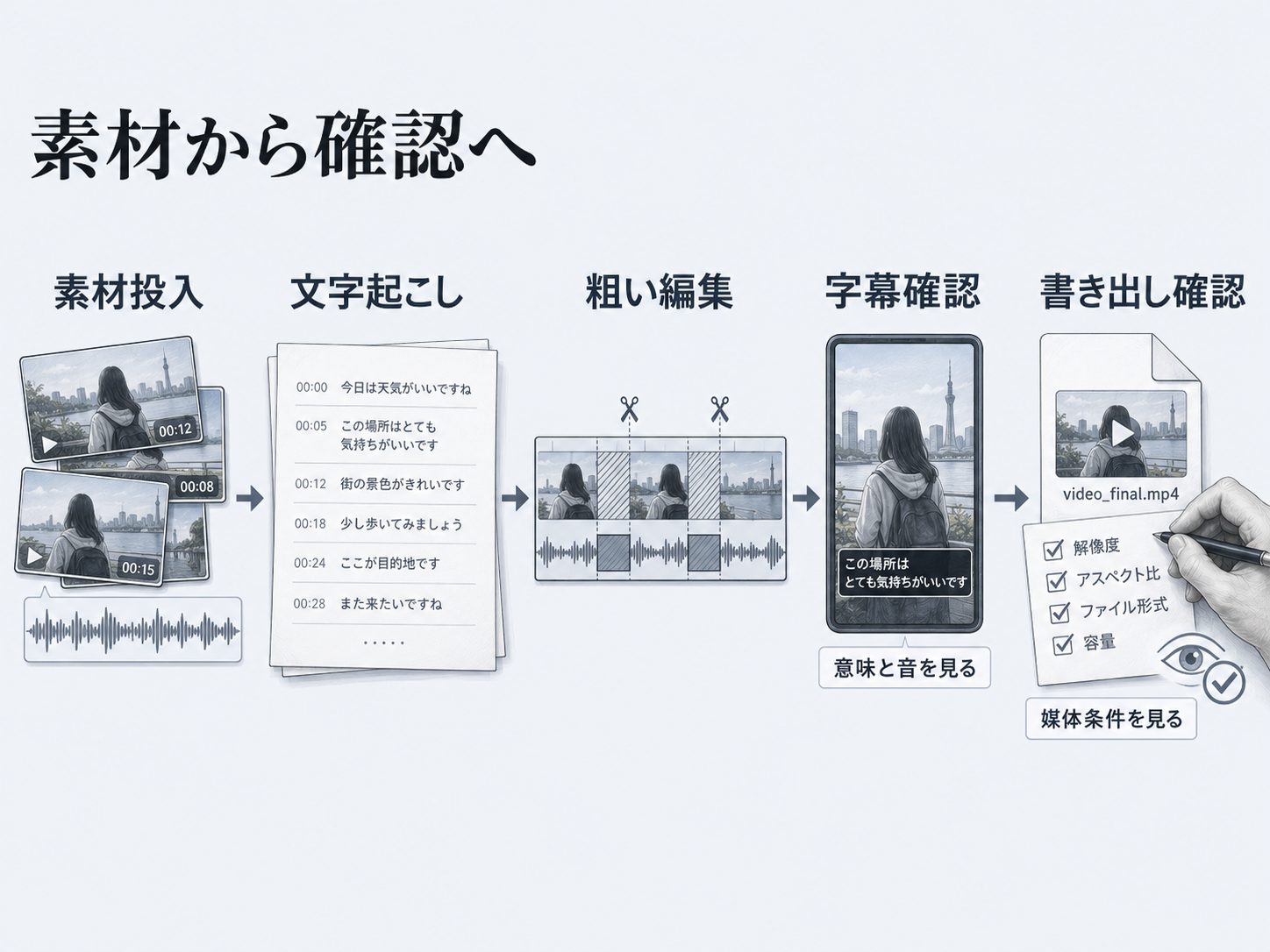
文字起こしから粗い編集へ
音声つき素材では、最初の返り値を完成動画ではなく文字起こしとして受け取ると、要らない発話や並べ替えたい発話を見つけやすくなります。Adobe Premiereのテキストベースの編集は、ビデオの文字起こしを使ってビデオシーケンスを作成および編集する機能として説明されています。(Adobe Premiere テキス(公式))発話を文字で選び、粗い順番を作る段階では、画面の装飾よりもタイムラインに残す言葉を先に決めます。
テキストベースの編集では、シーケンストランスクリプトでテキストをカット、コピー、貼り付けすると編集内容がタイムラインに反映されます。(Adobe Premiere テキス(公式))粗い編集の段階で便利なのは、沈黙だけを機械的に消すことではなく、発話のまとまりを見ながら不要な部分を短くできる点です。Adobeの資料では、文字起こし内の間を検出して削除する項目や、つなぎ言葉を検出して一括削除する項目も示されています。
この段階の確認者は、削った言葉の前後で意味がつながるかを見ます。編集後の動画だけを見ると、話題が飛んだ理由や商品説明が弱くなった箇所を見落としやすいため、文字起こしと映像を並べて確認します。Adobeの説明でも、テキストを編集した時の対応する変更はビジュアルで確認できるとされています。(Adobe Premiere テキス(公式))
字幕は最後に意味で見る
字幕は文字起こしの結果を画面に載せて終わりではなく、編集後の意味を確認する位置に置きます。Adobe Premiereの音声テキスト変換では、音声のテキスト化を使用してキャプション、字幕、ビデオのトランスクリプトを自動的に生成できると説明されています。(Adobe Premiere 音声テ(公式))自動生成の返り値は下書きとして扱い、固有名詞、商品名、文の切れ目、音切れを人が見直します。
編集前の素材では正しく聞こえた言葉でも、前後を短くすると字幕の意味が変わることがあります。編集部の確認票案では、字幕の表記、発話の意味、音切れ、間の削りすぎ、商品名、画角を別の確認欄に置きます。意味が変わった箇所は元映像に戻って確認し、切り直すか残すかを判断する流れです。
テキストベースの編集と字幕作成は、同じ文字を扱っていても役割が違います。Adobeの資料では、テキストベースの編集は字幕ワークフローに対応しておらず、最終的に編集したシーケンスを使用してキャプションを生成すると説明されています。(Adobe Premiere テキス(公式))粗い編集で言葉を選び、編集後のシーケンスから字幕を作り、最後に意味で見る順番にすると、途中の仮テキストを公開用の字幕と混同しにくくなります。
書き出し前に媒体条件を見る
横長素材をSNS用に直す時は、比率や尺だけで判断せず、顔、商品、字幕、ロゴが画面上で隠れないかを見ます。安全領域とは、媒体のUIやキャプション表示に邪魔されず、主要な被写体や文字を置きたい画面内の範囲です。TikTokのIn-Feed広告仕様では、Safe Zoneのサイズは動画の寸法、広告キャプションの長さ、追加フォーマットによって決まると説明されています。(TikTok Auction In-(公式))
TikTokのNon-Spark Adsでは、推奨される縦型の寸法として9:16で540*960px以上が示されています。(TikTok Auction In-(公式))横長は16:9で960*540px以上、正方形は1:1で640*640px以上です。動画の長さは最大10分、ファイルサイズは500MB以下、ビットレートは516kbps以上とされています。これらは丸暗記する数字ではなく、書き出し前の確認欄に媒体名と確認日を添えて残す条件です。
Google広告の動画仕様では、YouTubeのIn-video ads向けに横長16:9、縦型9:16、正方形1:1の動画アセット仕様が示されています。(Google Video ads s(公式))縦型の推奨解像度は1080 x 1920 pixels、推奨長は15 secondsです。Video action campaignsでも、横長16:9、縦型9:16、正方形1:1の比率と、10 seconds以上の推奨長が示されています。媒体条件を見る時は、AIが書き出したファイルが仕様に合うかだけでなく、字幕や商品がその比率の中で読めるかまで確認します。
編集部の設計例では、確認環境は素材の長さ、字幕量、商品や人物の見え方、修正項目の細かさで分けます。短い縦型素材で字幕量が少ない場合はスマホ確認を先に置き、商品接写、長い説明、複数人の発話、細かな表記修正がある場合はPCで拡大確認する案にします。これは端末性能の一般的な優劣ではなく、何を見落としたくないかから確認環境を分けるための提案です。媒体条件も書き出し後だけに寄せず、粗い編集の段階で顔、商品、字幕、ロゴの残り方を確認欄に入れると、比率と見え方を同じ判断で扱えます。
既存素材に合う動画編集AIの選び方
既存素材に合う動画編集AIを選ぶ時は、素材の種類と公開先を先に分けると判断しやすくなります。話す素材、横長素材、商品接写、BGMつき素材、長尺素材では、最初に頼る機能も公開前に見る点も変わります。
話す素材は文字で直す
インタビューや説明動画のように発話が中心の素材では、最初に音声を文字起こしして、要らない発話や重複した説明を見つけます。Adobe Premiereのテキストベースの編集は、ビデオの文字起こしを使ってシーケンスを作成および編集する機能として説明されています。(Adobe Premiere テキス(公式))テキストを選択して並べ替えると、関連するビデオクリップがトリミングされ、タイムラインで調整されるため、話の順番を文字で確認しながら粗く整えられます。
ただし、文字で削れる箇所が見つかっても、そのまま削除するだけでは意味が欠ける場合があります。SynClipの設計例では、元映像と字幕の意味、音切れ、不要な間の削りすぎ、商品名の表記、画角の切れを同じ確認票で確認します。発話を短くする判断は、沈黙の長さだけでなく、前後の文脈と聞き手が理解できるかまで戻して見ます。
字幕を作る素材では、文字起こしと字幕作成を同じ工程として扱わない方が安全です。Adobe Premiereの音声テキスト変換は、キャプション、字幕、ビデオのトランスクリプトを自動的に生成できる機能として説明されています。(Adobe Premiere 音声テ(公式))粗い編集では発話単位で絞り込み、公開前の確認では字幕の表記と意味を見直す、というように役割を分けると修正箇所を追いやすくなります。
画角の2案を実物で比べる
縦動画を正方形に直す時は、中央を切り抜く案と全体を収める案を実物で比べると、画角の失敗が見えやすくなります。SynClipの自主制作サンプルでは、1080x1920、30fps、14.848秒の縦動画を使い、上下に焼き込み字幕がある条件で正方形への変更を試しました。Codexへ中央クロップ比較案と全フレーム保持案の作り方を出させ、FFmpegで2本の実動画を出力しています。
この比較は、CodexとFFmpegを使った編集部の自主制作であり、Adobe製品の精度を測る作業ではありません。中央クロップは比較のために意図して依頼した案で、AIが誤って字幕を消したという扱いにはしません。全体保持の案も、すべての場面で読みやすいと断言するための結果ではなく、正方形にした時の見え方を比べるための出力です。
4秒地点の実フレームでは、中央クロップは上下の焼き込み字幕が消えました。全体を収める案では上下字幕が残る一方で、人物と商品が小さくなりました。広告素材では、字幕を残すことと商品を大きく見せることが同時に満たせない場合があるため、正方形化では出力の比率だけでなく、何を優先して見せるかを決める必要があります。
元動画と両方の出力は全編デコードに成功し、デコードした音声のSHA256は一致しました。この音声確認で分かるのは、デコードした音声が同じだったことと全編デコードできたことに限られます。自動文字起こし、字幕生成、無音削除、制作時間、配信効果はこの比較の対象にしていません。
横長素材や縦動画を別比率へ直す時は、媒体仕様の数字を満たすだけでなく、実フレームで顔、商品、字幕、ロゴの残り方を見ます。TikTokの広告仕様では、Non-Spark Adsの縦型は9:16が推奨され、横型16:9と正方形1:1も仕様として示されています。(TikTok Auction In-(公式))Google広告の動画アセット仕様でも、横型16:9、縦型9:16、正方形1:1が動画キャンペーンの形式として示されています。(Google Video ads s(公式))
横にスクロールして比較できます
| 行 | 素材 | 合う機能 | 比べる点 | 向く環境 |
|---|---|---|---|---|
| 話す素材 | 話す素材 | 文字起こしとテキスト編集 | 意味欠けと音切れ | PCで精密確認 |
| 横長素材 | 横長素材 | 縦化と書き出し確認 | 顔と字幕の切れ | スマホ確認とPC併用 |
| 商品接写 | 商品接写 | 画角調整と字幕位置確認 | ラベルと手元の欠け | PCで拡大確認 |
| BGMつき素材 | BGMつき素材 | 音声補正と字幕確認 | 声の聞き取りやすさ | PCで音量確認 |
| 長尺素材 | 長尺素材 | 発話検索と粗い編集 | 削りすぎと修正量 | PCで記録しながら確認 |
無料版は条件で分ける
無料版で足りるかどうかは、無料か有料かの印象ではなく、透かし、書き出し、商用利用、端末の条件で分けます。公式条件がそろわないツールについては、可否を断言せず、実際に公開する媒体と社内の利用ルールに合わせて確認します。比較候補の名前だけで選ぶと、最後に必要な書き出し形式やレビューのしやすさが抜けやすくなります。
素材確認の段階では、無料版を試す目的を狭く置くと判断がぶれません。たとえば、文字起こしの読みやすさ、縦化後の顔と商品の残り方、字幕修正の戻しやすさは、採用前に比べやすい項目です。一方で、透かしの有無や商用利用の条件や書き出し制限は、公開物として使えるかに直結するため、編集しやすさとは別に見ます。
修正理由を次へ残す
修正理由とは、どの時刻で何を直し、なぜ直したかを次の編集で再利用できる形にした記録です。対象時刻、修正内容、理由、根拠、適用範囲を残すと、同じ素材の別尺版や別媒体版を作る時に判断を引き継げます。これは顧客成果ではなく、編集部の設計例として使う記録の考え方です。
SynClipの設計例では、元映像と字幕の意味、音切れ、不要な間の削りすぎ、商品名の表記、画角の切れを同じ確認票で見ます。修正理由まで残すと、単に直したかどうかではなく、どの条件なら同じ直しを適用してよいかが見えます。動画編集AIの返り値を採用する判断も、担当者の感覚だけでなく、素材の状態と公開先にひもづけて残せます。
字幕と音と画角を人が見る
確認票は、公開前に見る項目、判断者、修正理由を同じ形式で残すための一覧です。AIが返した編集結果を動画ファイルだけで受け取ると、字幕だけ直したのか、音の切れ方まで見たのか、媒体条件まで確認したのかが後から分からなくなります。元映像と字幕の意味、音切れ、不要な間の削りすぎ、商品名の表記、画角の切れを同じ確認票で確認します。
- 字幕は発話の意味と表記を元映像に戻して見る
- 音は言葉の頭と末尾が切れていないかを聞く
- 間は削りすぎで話のつながりが崩れていないかを見る
- 商品名は元資料と照合し表記の揺れを直す
- 画角は顔と商品と字幕とロゴの切れを止める
- 媒体条件は確認日と出典の種類を残す
- 判断者は修正理由と採用範囲を同じ行に残す
字幕と音のずれ
字幕の確認では、文字が合っているかだけでなく、発話の意味と音の残り方も見ます。編集部の確認票案では、自動生成した字幕を公開前の下書きとして扱い、発話の頭が切れている、語尾だけ残っている、字幕が少し早く出るといった違和感を再生しながら点検します。修正する箇所には対象時刻と理由を記録し、修正版を同じ位置で再生して確かめる手順を提案します。
話す素材では、最初に字幕を読んで意味の欠けを探し、次に音を聞いて切れ方を見ます。不要な間を削る編集では、沈黙だけでなく話者が考えている間や商品の見せ場まで消えていないかを確認します。確認票には、時刻、字幕の修正内容、音の状態、採用する判断者を分けて残すと、同じ素材を別の媒体に直す時も修正理由を引き継げます。
商品名と表記の揺れ
商品名や固有名詞は、文字起こしの結果をそのまま採用しないほうが安全です。キャプションや字幕を自動生成できても、ブランド名、型番、サービス名、キャンペーン名の表記は元資料と照合します。確認票では、元資料の表記、字幕の表記、直した理由を同じ行に置き、判断者が後で説明できる状態にします。
広告制作の修正では、直した場所だけでなく、なぜ直したのかを残すことが次の編集に効きます。対象時刻、修正内容、理由、根拠、適用範囲を残すと、同じ商品名の表記を次の短尺や別媒体の素材にも反映しやすくなります。文字の揺れを個人の記憶で処理すると、編集者が変わった時に同じ誤りを繰り返しやすいため、確認票を修正知識の置き場として使います。
画角の切れと媒体差
横長素材を縦化した後は、顔、商品、字幕、ロゴが切れていないかを再生画面で見ます。TikTokの広告仕様では、Non-Spark Adsの縦型は9:16で540×960px以上が示されています。(TikTok Auction In-(公式))Googleの動画広告仕様では、縦型は9:16で1080×1920 pixelsが示されています。(Google Video ads s(公式))媒体条件は数字を覚えるためではなく、どの画面でどの切れ方を止めるかを確認票に残すために使います。
媒体ごとの要件は、確認日つきで表に残すと運用しやすくなります。たとえば、縦型に直した素材は、顔の位置、商品の中央性、字幕の下端、ロゴの余白を見てから書き出します。TikTokの安全領域は、寸法、広告キャプションの長さ、追加フォーマットによって決まるため、縦化した動画を一律の数値だけで合格にしないほうが実務に合います。(TikTok Auction In-(公式))
よくある問いに短く答える
- 編集してくれるアプリは何か
- 動画編集AIのアプリ名だけで選ぶと、手元の素材に合わない機能を先に触ることになります。話す素材なら文字起こしと発話単位の粗い編集を見ますし、SNS用素材なら縦化後に顔と商品と字幕が切れないかを見ます。PCで細かく直す素材なら、タイムライン上で音声と映像を見比べながら修正できる環境を優先します。 VrewやCapCutなどの名前は、検索者が比べる候補として扱うのが自然です。候補を並べた後は、文字起こしで発話を探せるか、字幕を作った後に意味を直せるか、横長素材を縦にした時に商品や顔が残るかで絞ります。Adobe Premiereのテキストベースの編集では、文字起こしを使ってビデオシーケンスを作成し、テキストの選択や並べ替えに合わせて関連するビデオクリップをタイムラインで調整できます。
- 無料ソフトで足りるか
- 無料ソフトで足りるかは、無料という表示ではなく、透かし、書き出し、商用利用、端末条件を分けて見ます。社内確認用の短い下書きなら、透かしや書き出し形式が許容できる場合があります。広告や営業資料に使う素材では、公開先の規定と社内の権利確認に合う出力を選ぶ必要があります。 個別ツールごとの無料条件は、各ツールの公式条件で確かめる項目です。条件がそろわない候補は、編集のしやすさだけを試す候補にとどめ、広告素材の本番出力に使える前提にしません。公開先の広告仕様は無料ソフトの可否を示す根拠ではなく、書き出した動画が満たすべき条件の例として切り離して確認します。 たとえばGoogleの動画広告では、横長、縦長、正方形の動画素材に比率や解像度の仕様があり、音声ファイルだけの入稿は受け付けられません。TikTokのNon-Spark Adsでは、縦長、横長、正方形の寸法やファイル形式、ファイルサイズなどの条件が示されています。無料ソフトを試す時は、これらの媒体条件を無料版の条件と混同せず、書き出したファイルを公開先に合わせて確認します。
- チャットへの指示だけで完成するか
- 編集部の実演では、Codexへの指示に対して、画角を変えるフィルタの指定が返りました。その指定をFFmpegで実行して動画を出力し、実フレームと音声の保持を別に確認しています。チャットから返った編集案を受け取ることと、意図どおりの動画になったと確認することを分けた例です。 この結果は、すべてのチャットサービスの編集機能を比較したものではありません。利用する環境で何が実行され、どのファイルが出力されたかを確認する必要があります。編集部の確認案として、元動画と書き出した動画を同じ時刻で比べ、字幕、商品、音の変化を記録します。指示への応答だけを完成の根拠にしない判断です。
- 有名人のソフト名で選ぶか
- 有名人の利用ソフト名は、動画編集AIを選ぶ決め手にはなりません。撮影条件、編集体制、公開先、字幕量、修正回数が違えば、同じソフトでも向き不向きが変わります。自社の素材では、話す素材か、横長素材か、商品接写か、BGMつき素材か、長尺素材かを先に分けます。 選ぶ基準は、素材状態、媒体条件、修正しやすさです。音声のある素材は文字起こしから粗い編集へ進めるかを見て、SNS向け素材は縦化後の顔や商品の残り方を見ます。細かな修正が続く素材では、字幕やカットの理由を記録し、次の確認者が同じ基準で見直せる状態にします。
自社の業務で試す
自社の業務でAIを試す方法を検討している方は、インパクトトライアルをご覧ください。最短1ヶ月でスピード検証する進め方と費用を紹介しています。