縦型の動画広告を準備する時も、媒体別の古い早見表だけでは確認漏れが起きるおそれがあります。動画広告の入稿規定は、TikTokとYouTubeという媒体名だけでなく、配信形式を先に決めて公式条件と確認日を残すことが出発点です。規格の照合、書き出し後のファイル確認、配信面での見え方を分けると、同じ9:16の元動画をどこまで流用できるかを判断しやすくなります。
動画広告入稿規定は形式別に見る
9:16の元動画が手元にあっても、そのままTikTokとYouTubeのすべての広告形式へ流用できるとは限りません。配信形式とは、同じ媒体の中で広告の表示面や目的によって分かれる入稿単位です。先に配信形式を確定し、その形式に対して比率、解像度、尺、形式、容量、表示面を順に照合すると、制作後の差し戻しを減らしやすくなります。
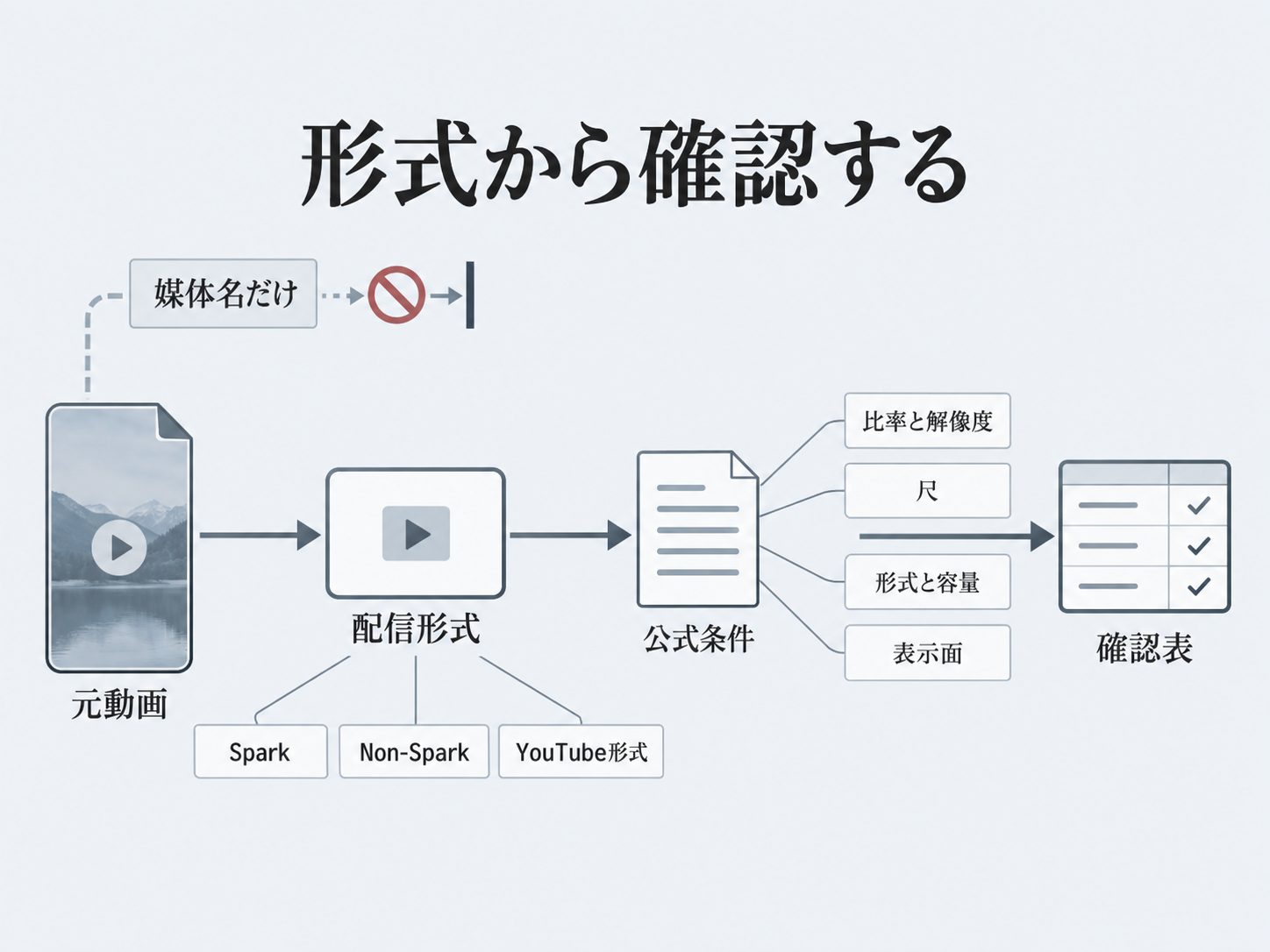
媒体名だけでは足りない理由
TikTokではIn-Feedの中でもSparkとNon-Sparkで扱う情報が分かれます。Spark Adsでは広告キャプションがオーガニック動画のキャプションから抽出され、Non-Spark Adsでは動画の寸法、ファイル形式、尺、容量、ビットレートなどを広告素材として確認します。(TikTok Auction In-(公式))媒体名をTikTokとだけ書いた確認表では、元投稿を使う広告と新規クリエイティブを入れる広告の違いが見えにくくなります。
YouTubeでも広告形式の確認が必要です。Googleの動画広告要件では、In-feed video ads、Video action campaigns、Video reach campaignsの縦型はいずれも9:16で1080×1920pxですが、推奨尺は形式ごとに異なります。(Google Video ads s(公式))同じ比率と解像度の素材でも、その尺が出したい広告形式に合うかを個別に確かめます。
確認の順番は、媒体、配信形式、元動画、比率と解像度、尺、形式と容量、表示面の順に置くと扱いやすくなります。最初に媒体だけを決めるのではなく、広告がどこに表示され、どの仕様欄の対象になるかを先に分けます。安全領域やプレビューもこの段階で同じ表に置くと、構図の確認とファイル仕様の確認を混ぜずに進められます。
TikTokで分ける項目
TikTok Auction In-Feed Adsでは、In-feed auction adsの例としてSparkとNon-Sparkが示されています。Spark Adsは動画の広告キャプションがオーガニック動画のキャプションから抽出され、最大4行まで表示されます。(TikTok Auction In-(公式))Non-Spark AdsはVerticalの推奨比率が9:16で、解像度は540×960px以上、ファイル形式は.mp4、.mov、.mpeg、.3gp、.avi、動画尺は最長10分、ファイルサイズは500MB以下、ビットレートは516kbps以上です。
この違いがあるため、TikTokの行はSparkとNon-Sparkを分けます。同じIn-Feedでも、元投稿から引く情報と広告素材として確認する情報が異なるためです。確認表では、元動画の状態、キャプションの扱い、縦型の寸法、尺、容量、公式URL、確認日、確認担当を別々に残すと、誰がどの条件を見たかを後から追いやすくなります。
安全領域も固定の一律値として扱わず、動画の寸法、広告キャプションの長さ、追加形式によって変わる条件として見ます。TikTokの公式資料では、プレビューとライブ版には端末に特化しないためわずかな差が出る可能性があると説明されています。(TikTok Auction In-(公式))構図を作る時点の確認と、書き出し後のファイル確認と、配信面の見え方の確認を分けると、文字やロゴの欠けを見落としにくくなります。
横にスクロールして比較できます
| 行 | 媒体 | 形式 | 確認項目 | 公式URL |
|---|---|---|---|---|
| Spark | TikTok | Spark In-Feed | 元投稿とキャプション | TikTok公式ヘルプ |
| Non-Spark | TikTok | Non-Spark In-Feed | 寸法 尺 容量 形式 | TikTok公式ヘルプ |
| YouTube | YouTube | 確定した広告形式 | 比率 解像度 推奨尺 | Google Ads Help |
YouTubeで先に決める形式
YouTubeは、作品動画の30秒版が手元にある場合でも、先に広告形式を決めてから数値を入れます。Googleの動画広告要件では、In-feed video adsのVerticalは9:16、1080×1920px、推奨尺15秒です。(Google Video ads s(公式))Video action campaignsのVerticalは9:16、1080×1920px、推奨尺10秒以上です。
Video reach campaignsでは、Efficient Reach compositionのVerticalが9:16、1080×1920px、Shortsの推奨尺は6〜60秒とされています。(Google Video ads s(公式))HorizontalではIn-stream skippableやin-feedが15秒、Bumperが6秒と示されているため、同じ30秒の元動画でも形式によって使い方を変える判断が必要です。まずインストリーム、バンパー、インフィード、ショートなどの対象を決め、その後に該当する比率、解像度、推奨尺を表へ入れます。
ファイル形式と容量も、形式を決めた後に公式条件へ戻って確認します。Googleの動画広告要件では、.MPGのアップロードが推奨され、.WMV、.AVI、.MOV、.FLV、.MPEG-1、.MP4、.MPEGPS、3GPP、WebM、DNxHR、ProRes、CineForm、HEVCも受け付けられ、ファイルは256GB未満とされています。(Google Video ads s(公式))音声だけのMP3、WAV、PCMは受け付けられないため、動画広告の素材確認では動画ファイルとしての書き出し結果まで見る必要があります。
YouTubeの確認行には、媒体名だけでなく、確定した広告形式、元動画の尺、比率と解像度、推奨尺や上限、形式と容量、確認日、公式URL、確認担当を入れます。これにより、9:16の完成動画があるかどうかではなく、その広告形式で必要な条件を満たしているかを判断できます。媒体横断の固定表に寄せすぎず、公式資料の形式別条件へ戻れる形で残すことが、次回の更新にも使える確認表になります。
縦型素材の確認表を先にそろえる
縦型素材の確認表は、動画広告の入稿規定を媒体ごとの早見表として持つためではなく、案件ごとに配信形式と根拠を残すために使います。9:16の元動画がある状態でも、TikTokのSparkとNon-Spark、YouTubeの確定した広告形式では、見るべき条件が変わります。
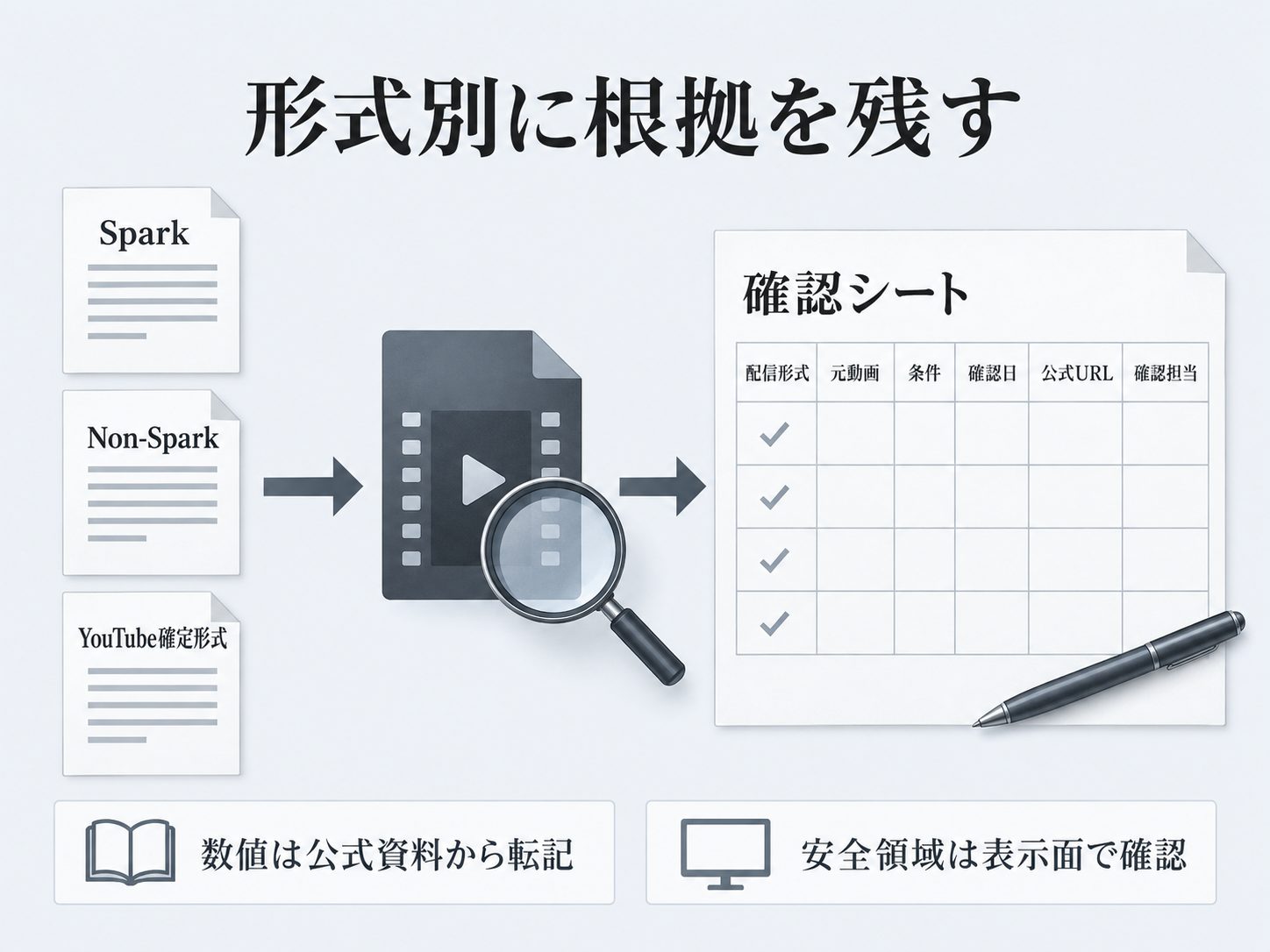
確認表に入れる列
確認表の列は、媒体、配信形式、元動画、比率と解像度、尺、形式と容量、文字やロゴの安全領域、確認日、公式URL、確認担当まで分けます。顧客実績ではなく設計例として使う表なので、数値を先に埋めるより、どの形式を誰がどの公式資料で見たかを残すことが目的になります。
TikTokでは、SparkとNon-Sparkを同じ行にまとめない方が確認漏れを減らせます。TikTokの公式資料では、Spark Adsは有機動画のキャプションから広告キャプションが抽出され、Non-Spark Adsはファイル形式、動画時間、容量などの条件が示されています。(TikTok Auction In-(公式))
Sparkの行には、元投稿のキャプションが広告表示にどう使われるかを確認する欄を置きます。Non-Sparkの行には、広告用に書き出したファイルが.mp4や.movなどの形式に合うか、容量や尺の上限に収まるかを確認する欄を置きます。
YouTubeでは、媒体名の欄だけでは足りないため、先に広告形式を確定します。縦型の比率と解像度が同じ形式同士でも、推奨尺やテキスト要件をそれぞれ確認します。Mastheadのように横型が示される形式もあるため、縦型を共通条件にはできません。(Google Video ads s(公式))
確認担当の欄は、作業者の名前を残すためだけではありません。公式URLを見た担当、元動画との差分を見た担当、配信面のプレビューを見た担当が分かれる案件では、どこで判断が止まっているかを追いやすくなります。
横にスクロールして比較できます
| 確認対象 | 媒体と形式 | 元動画 | 確認項目 | 確認日 |
|---|---|---|---|---|
| TikTok Spark | 投稿由来の縦型素材 | キャプションと表示面 | 公式確認日を記録 | 担当者名も残す |
| TikTok Non-Spark | 広告用に書き出す動画 | 比率 尺 形式 容量 | 数値は公式から転記 | 更新時に見直す |
| YouTube確定形式 | 30秒版などの元動画 | 形式別の推奨尺 | 公式URLを残す | 形式ごとに記録 |
数値を入れる順番
数値は、配信形式を確定してから入れます。次に公式資料から必須、推奨、上限を分けて写し、最後に手元の元動画との差分を見ます。
TikTokのNon-Spark Adsでは、Verticalの推奨比率は9:16で、解像度は540×960px以上と示されています。(TikTok Auction In-(公式))動画時間は最大10分、ファイルサイズは500MB以下、ビットレートは516kbps以上という条件もあるため、比率だけを見て入稿可否を判断しない形にします。
YouTubeのVideo action campaignsでは、Verticalの比率は9:16、解像度は1080×1920 pixels、推奨長は10秒以上と示されています。(Google Video ads s(公式))一方でVideo reach campaignsのEfficient Reach compositionでは、ShortsのVerticalは6-60 secondsと示されるため、TikTokとYouTubeを同じ単位で横に並べすぎると、推奨と上限の違いが見えにくくなります。
30秒版の縦型素材が手元にある場合も、最初に尺だけを削る判断に進まない方が安全です。YouTubeではVideo actionのように10秒以上を推奨する形式と、Video reachのShortsのように6-60 secondsで見る形式があるため、元動画の尺を基準にせず、出す形式の欄から確認します。
形式と容量の欄では、TikTok Non-Sparkの500MB以下と、Googleの動画広告要件にある256GB未満のように、媒体ごとに桁が大きく違う条件を同じ意味で扱わないようにします。(Google Video ads s(公式))表には必須条件、推奨条件、上限の区分を残し、制作側が直すべき項目と、媒体側で許容される範囲を分けます。
安全領域の見方
安全領域は、文字やロゴなどの重要要素が投稿画面のUIやキャプションに重ならないように見る範囲です。固定のピクセル値を表に置くより、書き出し前の構図確認、書き出し後のファイル確認、配信面のプレビューを分けて残します。
TikTokの公式資料では、安全領域のサイズは動画の向き、広告キャプションの長さ、追加フォーマットによって決まるとされています。(TikTok Auction In-(公式))さらにプレビューとライブ版には、端末ごとの表示差によりわずかな違いが出る可能性があるため、表には一律の余白値ではなく確認した表示面を残します。
書き出し前は、商品名、価格訴求、ロゴ、人物の顔が画面端に寄りすぎていないかを見ます。書き出し後は、実ファイルの比率、尺、容量、音声の有無を確認し、配信面のプレビューでは、キャプションや操作UIに重要情報が隠れないかを見ます。
TikTokのNon-Sparkでは広告キャプションが白い統一フォントで表示され、リンク、@記号、ハッシュタグをサポートしない条件も示されています。(TikTok Auction In-(公式))画面下部に商品名や価格を置く動画では、キャプションの長さによって重なり方が変わるため、テキスト量を変えた時の見え方も確認欄に残します。
YouTubeでも、見え方の確認は動画ファイルだけで完結しません。GoogleのIn-feed video adsの要件では、見出しや説明文が表示環境によって出ない場合があると示されています。(Google Video ads s(公式))動画内の文字と広告アセット側の文字を分け、必要な情報が配信面でどう表示されるかを確認します。
動画広告入稿規定の根拠を残す
公式URLと確認日の意味
動画広告入稿規定は、数値を写して終わりにすると次の案件で古くなった箇所を追いにくくなります。TikTokのIn-Feed広告資料にはSparkとNon-Sparkの仕様が分かれて載り、Googleの動画広告要件にはYouTube上の広告形式ごとの素材条件が並びます。(TikTok Auction In-(公式))(Google Video ads s(公式))確認表には参照した公式URL、確認日、確認担当を残し、どのページを見て判断したかを後からたどれる状態にします。
確認日を残す目的は、表にある数値を永久の正解にすることではありません。次回の素材準備で同じ形式を使うときに、前回どの公式資料を見たかを起点に更新差分を確認できます。担当者名も合わせて残すと、書き出し設定を見た人、媒体資料を見た人、配信面を確認した人を分けて追いやすくなります。
必須と推奨と上限
必須条件と推奨条件は分けて記録します。TikTokのNon-Spark Adsでは、対応するファイル形式は.mp4や.movなど、動画尺は10分以内、ファイルサイズは500MB以下、ビットレートは516kbps以上と示されています。(TikTok Auction In-(公式))一方、9:16の縦型は推奨として掲載され、540×960px以上の寸法が示されています。推奨比率を全形式共通の必須条件に読み替えず、仕様と上限をファイルごとに照合します。
推奨条件は、公式資料が望ましい形として示す条件です。Googleの動画広告要件では、YouTubeのIn-feed video adsのVertical素材に9:16、1080×1920 pixels、15 secondsが並びます。(Google Video ads s(公式))同じGoogleの資料でもVideo action campaignsではVerticalの推奨尺が10 seconds以上になり、Video reach campaignsのShortsでは6-60 secondsと示されるため、YouTube用の30秒動画があるだけでは形式別の確認を省けません。
上限は、尺や容量などで超えてはいけない線として表に分けて置きます。TikTokのNon-Spark Adsでは10分以内と500MB以下を上限として扱い、Googleの動画広告要件ではファイルは256GB未満とされています。(Google Video ads s(公式))(TikTok Auction In-(公式))必須、推奨、上限を同じセルに混ぜると、修正が必要な違反なのか、改善候補なのかが分かりにくくなるため、区分を分けて記録します。
横にスクロールして比較できます
| 項目 | 区分 | 参照先 | 確認日 |
|---|---|---|---|
| 比率 | 必須または推奨 | 形式別の公式資料 | 記入して更新 |
| 解像度 | 必須または推奨 | 該当形式の表 | 記入して更新 |
| 尺 | 推奨または上限 | 広告形式の条件 | 記入して更新 |
| 形式と容量 | 必須または上限 | ファイル仕様欄 | 記入して更新 |
| 安全領域 | 確認項目 | 媒体の安全領域資料 | 記入して更新 |
審査とは分けて読む
入稿規定の照合は、素材準備の漏れを減らすための作業です。比率、解像度、尺、形式、容量を満たしていても、広告として配信できるかは表現、権利、配信設定など別の確認に左右されます。Googleの資料も、動画キャンペーンで広告が適切に配信されるための素材仕様として条件を示しており、審査通過を約束するものとして読むべきではありません。(Google Video ads s(公式))
確認表では、規格の照合と審査に関わる判断を同じ欄に入れない方が扱いやすくなります。ファイルが9:16で所定の解像度を満たすかは規格の確認で、表現が広告ポリシーやブランド条件に合うかは別の確認です。素材担当者は規格欄を埋め、承認者は表現や権利の判断を返す形にすると、差し戻しの理由が混ざりにくくなります。
動画広告入稿規定を業務に埋め込む
業務化とは、動画広告の入稿規定を一度の確認で終わらせず、素材を作る人、規定を照合する人、公開可否を判断する人が同じ記録を見て進められる状態にすることです。TikTokやYouTubeの条件を表に写すだけではなく、自社の商品資料、元動画、ブランドルール、媒体アカウントの条件までつなげて見ると、差し戻しの理由を次の制作へ戻しやすくなります。
人が見る箇所を決める
書き出し前に見る人は、元動画の構図とブランドルールを照合します。文字やロゴが画面下部の操作UIやキャプションとぶつかりやすい素材では、編集データの段階で位置を直せるため、動画を書き出してから全体を戻す負担を減らせます。
書き出し後に見る人は、完成ファイルの形式、尺、容量、音声の有無、命名を確認します。編集部の確認表案では、媒体、配信形式、元動画、比率と解像度、尺、形式と容量、文字やロゴの安全領域、確認日、公式URL、確認担当を列として扱います。
配信面プレビューを見る人は、媒体アカウント側の表示条件と実際の見え方を分けて確認します。自社で持つ商品資料、元動画、ブランドルール、媒体アカウントの条件を同じ確認表へ結び付けると、素材の規格違い、商品表現の不一致、承認待ちが混ざりにくくなります。
自動化できる箇所の例
機械で補助しやすいのは、ファイル形式、動画の尺、容量、命名、確認日、公式URLの入力など、判定条件を表にしやすい項目です。TikTokのNon-Spark Adsではファイル形式、動画時間、ファイルサイズ、ビットレートが仕様として示されているため、入力欄と確認欄を分ける設計に向いています。(TikTok Auction In-(公式))
YouTube側でも、動画キャンペーンの形式ごとに比率、解像度、推奨される長さ、受け付けられるファイル形式、容量の条件が示されています。(Google Video ads s(公式))広告形式を選んだ後に公式URLと確認日を入れる流れにしておくと、担当者が古い早見表ではなく該当する形式の資料へ戻れます。
一方で、表現判断、権利判断、承認は人の役割として残します。SynClipの広告制作自動化の整理でも、制作責任者はブランドの言い回し、訴求の根拠、素材の利用範囲、クライアントへ確認を依頼できる状態かを見ます。(SynClip 広告制作のAI活用)
横にスクロールして比較できます
| 対象 | 機械の補助 | 人の確認 | 次の見直し |
|---|---|---|---|
| 素材ファイル | 形式と尺と容量を確認 | 元動画の採用可否を見る | 命名と保存先をそろえる |
| 公式条件 | URLと確認日を入力 | 形式の選択を確定する | 更新時に差分を見る |
| 表現 | 禁止語候補を抽出 | ブランドと権利を判断 | 戻し先を台本へ分ける |
| 配信面プレビュー | 確認済み欄を残す | UIとの重なりを見る | 次回の安全領域へ反映 |
開発へ進む論点
SynClipは広告・制作業務を起点に企業固有のカスタム開発と共創へつなぐ事業方針を採ります。動画広告の入稿規定を業務へ埋め込む場合も、単なる規格表ではなく、顧客コンテキスト、入力資料、人の判断、継続改善を含めて相談する観点が必要です。
動画広告の確認業務では、既存の機能で足りる作業と自社向けに追加する作業を分けます。資料管理、承認の分岐、媒体別の確認記録について、いまのツールで扱える範囲と追加の実装が必要な範囲を確かめます。
自社の業務で試す
動画広告の入稿規定確認は、公式資料の照合に加えて自社の元動画、商品資料、承認者、配信面の見え方まで含めて、インパクトトライアル(最短1ヶ月のスピード検証)で小さく試すと判断しやすくなります。自社の資料を使い、確認表が制作と承認に効くかを試作と数字で確かめる入口として使えます。